Dans cette article je vous présente comment enregistrer les tables d’une base de données dans une bibliothèque métadonnéesInformations décrivant les données, les utilisateurs et les ressources dans SAS Viya. Elles assurent la traçabilité, la sécurité et la gouvernance au sein de l'architecture distribuée.. Avant de commencer, vous pouvez prendre connaissance de la documentation officielle, et plus précisément le chapitre Registering and Verifying Tables
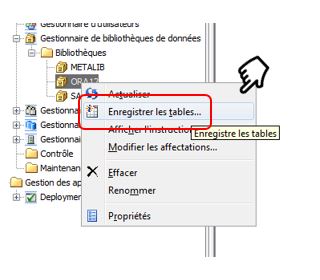
 1) Sélectionnez « Gestionnaire de bibliothèquesPointeurs logiques (Libref) reliant SAS Viya à des sources de données physiques (dossiers, bases de données, CAS) pour lire, écrire et organiser les tables de manière structurée. de données » > « bibliothèquesPointeurs logiques (Libref) reliant SAS Viya à des sources de données physiques (dossiers, bases de données, CAS) pour lire, écrire et organiser les tables de manière structurée. », puis sélectionnez la bibliothèque avec laquelle vous souhaitez travailler et choisissez, via un clic bouton droit, « Enregistrer les table »
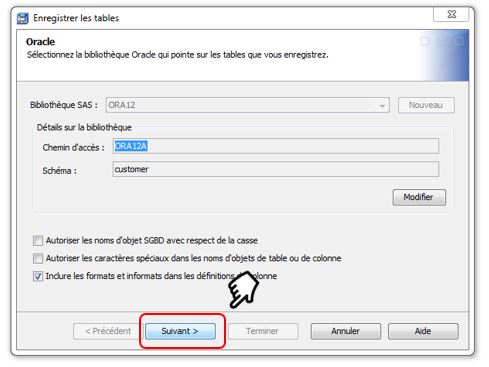
 2) Le premier écran présente les détails de la bibliothèque qui pour sur les tables que vous souhaitez enregistrer dans les métadonnéesInformations décrivant les données, les utilisateurs et les ressources dans SAS Viya. Elles assurent la traçabilité, la sécurité et la gouvernance au sein de l'architecture distribuée.. Cliquez sur le bouton « suivant »
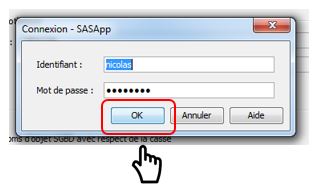
 3) Une première fenêtre s’affiche vous demandant de saisir un identifiant et un mot de passe. Comme indiqué vous devez saisir les informations nécessaires au lancement d’un workspace. En effet, le processus d’enregistrement des tables exécute du code SAS, aussi il est nécessaire de spécifier un compte existant physiquement sur le serveur. C’est ce compte qui lancera le processus workpace pour exécuter ce code. Dans cette démonstration, j’ai utilisé le compte sasadm@saspw. Il s’agit d’un compte interne SAS ne disposant pas de compte physique associé. C’est pour cette raison, que le SAS Management Console souhaite obtenir ces informations pour poursuivre le processus :
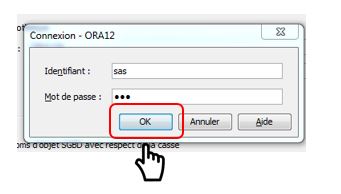
 4) Une seconde fenêtre s’affiche demande de saisir un compte de la base de données. En effet, vous devez maintenant vous identifier avec un compte Oracle disposant d’un accès aux tables :
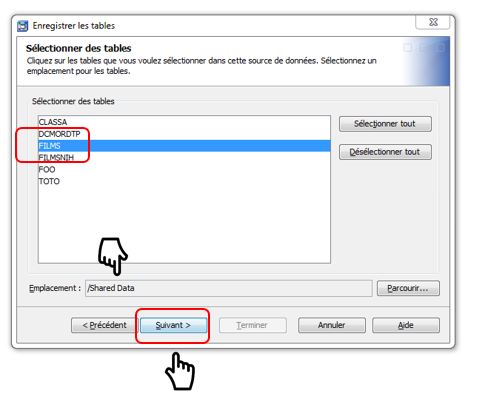
 5) Dernière étape, la sélection des tables. Cliquez sur les tables que vous vous sélectionner dans votre source de données et sélectionner un emplacement pour les tables :
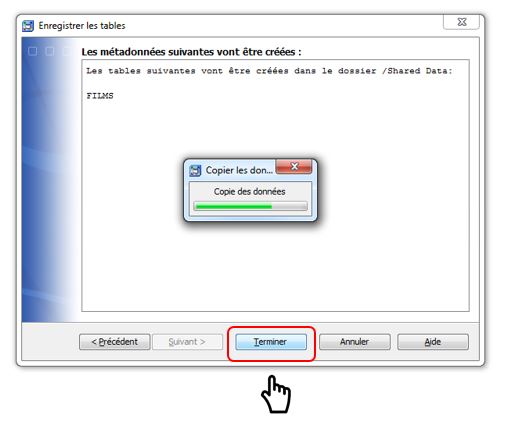
 Et voila !
Démonstration étape par étape
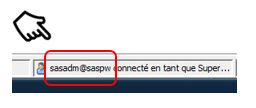
Je suis connecté à la SAS Management console avec le compte sasadm, comme le montre la copie d’écran ci-dessous :
1) Sélectionnez « Gestionnaire de bibliothèquesPointeurs logiques (Libref) reliant SAS Viya à des sources de données physiques (dossiers, bases de données, CAS) pour lire, écrire et organiser les tables de manière structurée. de données » > « bibliothèquesPointeurs logiques (Libref) reliant SAS Viya à des sources de données physiques (dossiers, bases de données, CAS) pour lire, écrire et organiser les tables de manière structurée. », puis sélectionnez la bibliothèque avec laquelle vous souhaitez travailler et choisissez, via un clic bouton droit, « Enregistrer les table »
2) Le premier écran présente les détails de la bibliothèque qui pour sur les tables que vous souhaitez enregistrer dans les métadonnéesInformations décrivant les données, les utilisateurs et les ressources dans SAS Viya. Elles assurent la traçabilité, la sécurité et la gouvernance au sein de l'architecture distribuée.. Cliquez sur le bouton « suivant »
3) Une première fenêtre s’affiche vous demandant de saisir un identifiant et un mot de passe. Comme indiqué vous devez saisir les informations nécessaires au lancement d’un workspace. En effet, le processus d’enregistrement des tables exécute du code SAS, aussi il est nécessaire de spécifier un compte existant physiquement sur le serveur. C’est ce compte qui lancera le processus workpace pour exécuter ce code. Dans cette démonstration, j’ai utilisé le compte sasadm@saspw. Il s’agit d’un compte interne SAS ne disposant pas de compte physique associé. C’est pour cette raison, que le SAS Management Console souhaite obtenir ces informations pour poursuivre le processus :
4) Une seconde fenêtre s’affiche demande de saisir un compte de la base de données. En effet, vous devez maintenant vous identifier avec un compte Oracle disposant d’un accès aux tables :
5) Dernière étape, la sélection des tables. Cliquez sur les tables que vous vous sélectionner dans votre source de données et sélectionner un emplacement pour les tables :
Et voila !